
Vous cherchez comment envoyer un message sur Pronote et l’interface vous semble un peu opaque ? C’est une question qu’on entend très souvent : les parents veulent joindre un professeur via la plateforme Index Éducation mais se retrouvent face à des menus qui ne leur parlent pas vraiment. Rassurez-vous, c’est tout à fait normal. Nous avons préparé un guide clair, étape par étape, qui s’adresse aussi bien aux familles qu’aux élèves et aux enseignants.
En bref :
- ● Pronote est une plateforme éducative développée par Index Éducation, utilisée par des millions d’élèves, parents et enseignants.
- ● La messagerie Pronote permet d’envoyer des messages internes et, selon l’établissement, des SMS.
- ● Il existe deux types de communications : la Discussion (échange) et l’Information (sens unique).
- ● L’envoi de messages est possible depuis le navigateur web ou l’application mobile Pronote.
- ● Les destinataires sont limités selon le profil de l’utilisateur (élève, parent, enseignant).
Comment envoyer un message sur Pronote depuis un navigateur : étape par étape
Pronote compte aujourd’hui près de 12 millions d’utilisateurs en France. Élèves, parents, enseignants s’y connectent régulièrement. Et pourtant, la messagerie reste souvent la fonctionnalité la moins bien maîtrisée. Voici comment l’utiliser depuis votre ordinateur, pas à pas.
| Étape | Action | Conseil |
|---|---|---|
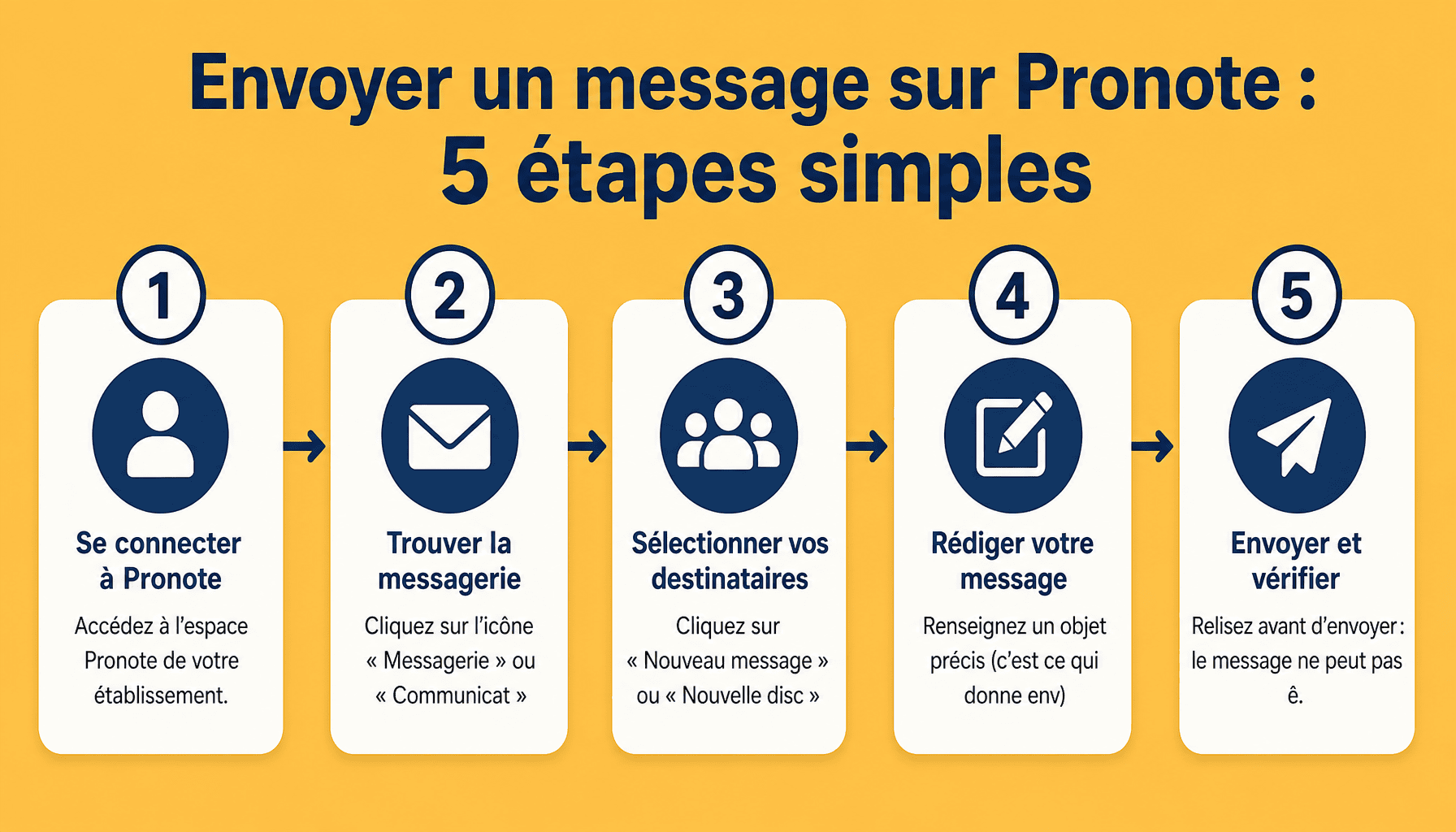
| 1 | Accéder à l’espace Pronote de votre établissement | Tapez le nom de votre école + « Pronote » dans Google si vous n’avez pas l’adresse directe |
| 2 | Se connecter avec ses identifiants | Conservez vos identifiants dans un endroit sûr |
| 3 | Cliquer sur l’icône « Messagerie » ou « Communication » | L’emplacement peut varier légèrement selon l’établissement |
| 4 | Cliquer sur « Nouveau message » ou « Nouvelle discussion » | Choisissez le bon type : Discussion ou Information |
| 5 | Rédiger et envoyer | Relisez avant d’envoyer, le message ne peut pas être supprimé |
L’interface de Index Éducation a été pensée pour être accessible, mais elle diffère légèrement d’un établissement à l’autre. La structure, elle, reste toujours la même.
Sélectionner les bons destinataires sur Pronote
Sur Pronote, les destinataires accessibles dépendent directement de votre profil. Un élève peut généralement contacter ses professeurs et le personnel de vie scolaire. Un parent peut écrire aux enseignants de son enfant, au directeur ou au CPE. Un enseignant dispose d’un accès plus large.
Vous avez aussi la possibilité d’écrire à plusieurs destinataires simultanément. Sélectionnez-les un par un dans la barre de recherche. C’est particulièrement utile quand on doit informer plusieurs professeurs d’une absence, par exemple.
Rédiger et envoyer votre message sur Pronote
Une fois vos destinataires choisis, renseignez l’objet du message. Soyez précis : c’est ce qui donne envie de lire. Rédigez ensuite le contenu de votre message. Pronote vous permet aussi d’ajouter une pièce jointe (document, image) selon les droits accordés par l’établissement.
Cliquez sur « Envoyer ». Une confirmation s’affiche et le message apparaît aussitôt dans votre dossier Messages envoyés. C’est pratique pour garder une trace de vos échanges.
Comment envoyer un message sur Pronote via l’application mobile
L’application mobile Pronote, disponible sur iOS et Android depuis 2013, offre une alternative pratique pour envoyer un message depuis votre téléphone. La démarche ressemble à celle de la version web, avec quelques particularités d’interface.
Après vous être connecté à votre espace, rendez-vous dans l’onglet « Communication » ou l’icône enveloppe en bas de l’écran. Appuyez sur le bouton « + » ou « Nouveau message » pour créer votre envoi. L’interface est plus compacte qu’en version web, mais toutes les fonctions essentielles y sont présentes.
| Fonctionnalité | Version web | Application mobile |
|---|---|---|
| Envoi de messages | ✅ Oui | ✅ Oui |
| Pièces jointes | ✅ Oui | ✅ Oui (selon droits) |
| Notifications en temps réel | ❌ Non | ✅ Oui |
| Facilité d’utilisation | Interface complète | Interface simplifiée |
| SMS (si activé) | ✅ Oui | ✅ Oui |
Si votre établissement a activé la fonctionnalité SMS, vous pourrez recevoir des alertes directement sur votre téléphone. C’est l’administration qui gère cette option, pas Index Éducation directement.
Discussion ou Information sur Pronote : quelle différence concrète ?
Sur Pronote, deux modes de communication existent. La Discussion fonctionne comme un échange de lettres : vous envoyez, l’autre répond, et le fil se construit petit à petit. L’Information, c’est davantage un panneau d’affichage : le message part dans un seul sens, sans possibilité de réponse.
Dans la pratique, les enseignants utilisent souvent le mode Information pour prévenir tous les parents d’une classe d’un événement ou d’un changement d’emploi du temps. Le mode Discussion, lui, est réservé aux échanges personnalisés. Certains établissements complètent ces outils avec un SMS automatique pour les communications urgentes. Choisir le bon mode, c’est s’assurer que son message atteint vraiment son destinataire.
Comment envoyer un message sur pronote : Répondre à un message reçu et bonnes pratiques pour bien communiquer sur Pronote
Vous avez reçu un message sur Pronote ? Répondre est simple. Ouvrez le message, puis cliquez sur le bouton « Répondre ». Votre réponse s’intègre dans le fil de discussion existant, ce qui facilite le suivi pour tout le monde.
Quelques bonnes pratiques pour une communication efficace sur Pronote :
- 📅 Consultez votre messagerie au moins 2 à 3 fois par semaine. Les informations importantes y arrivent souvent sans préavis.
- ✏️ Rédigez un objet clair et précis dès le premier message. Cela facilite la recherche ultérieure.
- 🕐 Respectez les horaires raisonnables. Un enseignant n’est pas tenu de répondre le soir ou le week-end. Le délai moyen de réponse est de 48 à 72 heures.
- 🎨 Pour personnaliser votre espace et le rendre plus agréable, vous pouvez modifier l’apparence de Pronote.
Questions fréquentes sur l’envoi de messages sur Pronote
Pourquoi je ne peux pas envoyer un message sur Pronote à certains enseignants ?
Chaque établissement configure lui-même les droits de messagerie. Un enseignant peut avoir désactivé la réception de messages, ou l’administration peut avoir restreint certains contacts. Si un professeur n’apparaît pas dans vos destinataires disponibles, c’est une décision propre à l’école. Renseignez-vous directement auprès du secrétariat.
Comment envoyer un message sur Pronote avec une pièce jointe ou un document ?
Lorsque vous rédigez votre message, un bouton en forme de trombone apparaît dans la fenêtre de rédaction. Cliquez dessus pour sélectionner votre fichier depuis votre appareil. C’est utile pour transmettre rapidement un certificat médical ou un document administratif.
Est-il possible d’envoyer un SMS via Pronote et comment l’activer ?
Oui, Pronote permet aux établissements d’envoyer des SMS aux familles pour des alertes importantes. Cette fonctionnalité est activée côté administration uniquement. Les parents ne peuvent pas l’initier eux-mêmes. Pour vérifier que votre numéro est bien enregistré, consultez votre profil dans les paramètres du compte Pronote.
Pronote et la messagerie scolaire : un outil simple quand on sait s’en servir
La messagerie Pronote, une fois ses mécanismes compris, devient un outil simple et fiable pour garder le lien avec l’école. Que ce soit via le mode Discussion pour un échange direct, ou le mode Information pour une communication plus formelle, chaque famille peut trouver ses repères sur navigateur comme sur l’application mobile. Savoir comment envoyer un message sur Pronote n’a rien de compliqué. Alors, si vous ne l’avez pas encore essayé, c’est le bon moment. Chaque famille avance à son propre rythme dans la prise en main du numérique scolaire, et c’est tout à fait normal.