
Vous venez de prendre votre poste dans l’académie de Lille et on vous parle de webmail, de SOGo, d’Eduline , sans trop savoir par où commencer. C’est normal. Le webmail Lille est simplement votre messagerie professionnelle en ligne, l’outil par lequel transitent toutes vos communications au sein de l’Éducation nationale. Concrètement, il s’appuie sur une interface appelée SOGo, accessible depuis n’importe quel navigateur, sans installation particulière. On vous guide ici pas à pas : comment accéder à votre boîte mail de l’académie de Lille, comment vous connecter pour la première fois, quelles fonctionnalités vous allez utiliser au quotidien, comment configurer votre messagerie sur un autre appareil, et comment résoudre les problèmes les plus courants.
En bref :
- ● Le webmail Lille repose sur SOGo, une interface de messagerie professionnelle réservée aux personnels de l’académie de Lille.
- ● L’accès se fait principalement via le portail Eduline (eduline.ac-lille.fr) avec vos identifiants académiques.
- ● SOGo propose une messagerie, un agenda partagé et un carnet de contacts intégrés.
- ● La configuration IMAP/SMTP permet d’utiliser la boîte mail sur des clients externes (Thunderbird, Outlook, mobile).
- ● Le quota de stockage est limité : une gestion régulière des messages est nécessaire pour éviter la saturation.
- ● En cas de problème de connexion, le SNES-FSU Lille et le support académique proposent des ressources d’aide.
Qu’est-ce que le webmail Lille SOGo et à qui s’adresse-t-il ?
On nous pose souvent cette question en début d’année scolaire : « À quoi sert vraiment cette boîte mail académique, et comment on y accède ? » Simplement dit, le webmail Lille SOGo est l’outil de messagerie professionnelle officiel de l’académie de Lille, déployé pour l’ensemble de ses personnels : enseignants, agents administratifs, personnels de direction.
SOGo est un logiciel open source de messagerie collaborative, adopté par de nombreuses académies françaises. Son déploiement à Lille s’inscrit dans une politique nationale de mutualisation des outils numériques publics. L’adresse mail associée suit le format prénom.nom@ac-lille.fr, et elle est strictement réservée aux usages professionnels liés à l’Éducation nationale. Elle ne remplace pas une messagerie personnelle comme Gmail ou Outlook.com : son périmètre, c’est la vie professionnelle au sein de l’institution.
Le SNES-FSU Lille, principal syndicat du second degré dans l’académie, publie régulièrement des tutoriels et des guides pratiques pour aider les personnels à prendre en main cet outil, notamment lors des rentrées ou après des mises à jour de l’interface.
💡 Conseil : Même si vous n’utilisez pas quotidiennement votre boîte académique, elle reçoit des communications officielles importantes : convocations, notes de service, informations RH. La consulter au moins une fois par semaine est vivement recommandé.
| Outil | Usage principal | Accès |
|---|---|---|
| SOGo webmail Lille | Messagerie, agenda, contacts professionnels | Via Eduline ou lien direct SOGo |
| Client mail externe | Consultation hors navigateur | Via IMAP/SMTP |
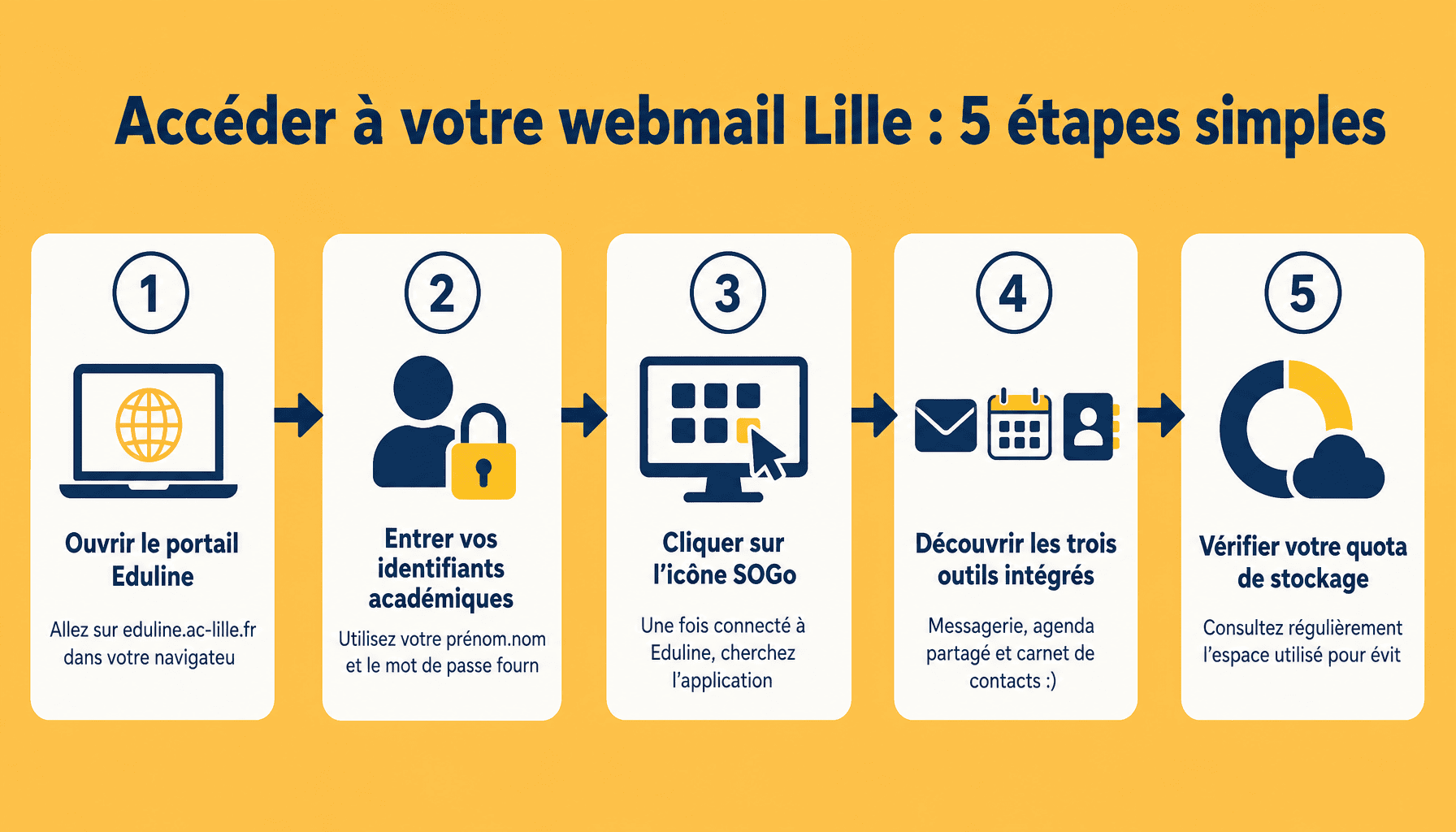
Comment accéder au webmail Lille via Eduline, étape par étape
Accéder au webmail Lille pour la première fois peut sembler intimidant. Rassurez-vous : la procédure est simple, et en quelques minutes, vous êtes dans votre boîte. Il existe deux chemins principaux pour y parvenir.
Lien direct SOGo ou portail Eduline : quelle différence pour le webmail Lille ?
La première option consiste à accéder directement à SOGo Lille via son URL dédiée, sans passer par un portail intermédiaire. C’est la voie la plus rapide si vous connaissez déjà vos identifiants. La seconde option passe par le portail Eduline (eduline.ac-lille.fr), qui centralise l’ensemble des services numériques académiques et propose une authentification unifiée.
| Méthode | Avantage | Point de vigilance |
|---|---|---|
| Lien direct SOGo | Accès immédiat, sans étape intermédiaire | Nécessite de mémoriser l’URL exacte |
| Portail Eduline | Accès à tous les services académiques en un point | Une étape d’authentification supplémentaire |
Voici comment se connecter via Eduline :
- Ouvrez votre navigateur et rendez-vous sur eduline.ac-lille.fr.
- Cliquez sur « Connexion » ou « Accès personnels ».
- Saisissez votre identifiant académique (format prénom.nom ou identifiant NUMEN selon votre profil).
- Entrez votre mot de passe académique.
- Si vous avez activé l’authentification TOTP (double facteur), saisissez le code généré par votre application d’authentification. La session reste active environ 8 heures.
- Une fois connecté au portail, cliquez sur la tuile SOGo ou « Messagerie » pour accéder au webmail Lille.
⚠️ Attention : Les identifiants du webmail Lille (personnels de l’Éducation nationale) sont différents des identifiants ENT élèves. Ne confondez pas les deux : les comptes ne sont pas interchangeables et les portails d’accès sont distincts.
Pour retrouver son identifiant la première fois, consultez le courrier de bienvenue académique reçu lors de votre prise de poste, ou contactez directement le secrétariat de votre établissement.
Identifiant oublié ou compte bloqué : que faire concrètement ?
Ce problème arrive à tout le monde, surtout en rentrée de septembre ou après plusieurs semaines d’absence. Pas de panique. Voici les étapes :
- Sur la page de connexion d’Eduline, cliquez sur le lien « Mot de passe oublié ». La réinitialisation est généralement effective en moins de 15 minutes.
- Si votre compte est bloqué après plusieurs tentatives infructueuses, contactez le service informatique académique de l’académie de Lille via le formulaire d’assistance en ligne.
- Le SNES-FSU Lille met à disposition des fiches pratiques détaillées pour guider les personnels dans ces démarches, disponibles sur leur site syndical.
Un compte peut également être temporairement désactivé après une longue période d’inactivité. Dans ce cas, seul le support académique peut procéder à la réactivation.
Interface SOGo et fonctionnalités du webmail Lille : messagerie, agenda et contacts
Une fois connecté au webmail Lille SOGo, on découvre une interface organisée en trois grands modules. Chacun répond à un besoin précis du quotidien professionnel, et leur prise en main est plus intuitive qu’il n’y paraît.
La messagerie est le cœur de l’outil. On peut y rédiger, répondre, transférer des messages, et organiser sa boîte grâce à des dossiers personnalisés et des filtres automatiques. La taille maximale des pièces jointes acceptées est généralement de 10 Mo par message. On peut également configurer une réponse automatique d’absence (très utile pendant les vacances scolaires) et personnaliser sa signature professionnelle.
✨ Astuce : Pour configurer votre signature professionnelle dans SOGo, rendez-vous dans Préférences → Messagerie → Signature. Indiquez votre nom, fonction, établissement et coordonnées. Une signature claire renforce votre image professionnelle et évite les échanges superflus pour identifier l’interlocuteur.
L’agenda SOGo, c’est comme un agenda papier partagé avec toute l’équipe, visible en un clic. On peut y créer des événements, les répéter (réunions hebdomadaires, conseils de classe), et surtout partager son agenda avec des collègues de l’académie de Lille pour faciliter la coordination. Les invitations reçues par mail s’intègrent directement dans le calendrier. SOGo gère plusieurs dizaines de calendriers superposés, ce qui permet de distinguer vie professionnelle et projets d’équipe.
Le carnet de contacts complète l’ensemble. Il donne accès à l’annuaire académique intégré et permet d’ajouter vos propres contacts personnels.
Gérer ses contacts dans le webmail SOGo Lille : annuaire et carnet personnel
Le module contacts du webmail Lille propose deux niveaux : l’annuaire académique de l’académie de Lille, qui recense automatiquement les personnels de l’institution, et le carnet personnel, où chacun peut ajouter ses propres interlocuteurs. On peut aussi créer des listes de diffusion pour envoyer un message à un groupe entier en un seul clic. Pratique pour contacter une équipe pédagogique ou un groupe de travail. L’annuaire académique est mis à jour régulièrement, ce qui évite de chercher manuellement l’adresse @ac-lille.fr d’un collègue. Dans SOGo Lille, la recherche dans les contacts s’effectue en temps réel, dès les premières lettres saisies.
Configuration IMAP et SMTP pour utiliser le webmail Lille sur mobile ou client externe
Consulter son webmail Lille uniquement depuis un navigateur, c’est possible. Mais configurer un client mail externe offre un confort supplémentaire, notamment sur mobile. La configuration, bien que technique en apparence, se fait en moins de 5 minutes avec les bons paramètres.
Voici les paramètres de référence pour l’académie de Lille :
| Protocole | Serveur | Port | Sécurité |
|---|---|---|---|
| IMAP (entrant) | imap.ac-lille.fr | 993 | SSL/TLS |
| SMTP (sortant) | smtp.ac-lille.fr | 587 | STARTTLS |
Ces paramètres s’appliquent à Thunderbird, Outlook, et aux applications mail natives sur Android et iOS. Dans tous les cas, on utilise son identifiant académique complet (prénom.nom@ac-lille.fr) et son mot de passe académique habituel.
SOGo permet également la synchronisation de l’agenda et des contacts sur mobile via les protocoles CalDAV (agenda) et CardDAV (contacts). Cette fonctionnalité est particulièrement appréciée des enseignants qui souhaitent retrouver leurs événements professionnels directement dans l’application calendrier de leur téléphone.
⚠️ Attention : Ne configurez jamais votre boîte académique sur un appareil partagé ou non sécurisé (ordinateur familial sans session personnelle, téléphone prêté). Les données professionnelles échangées via le webmail Lille sont soumises aux règles de confidentialité de l’Éducation nationale.
Que faire quand le webmail Lille SOGo ne fonctionne pas ? Dépannage et bonnes pratiques
La page qui ne charge pas, le mot de passe refusé, la boîte qui n’accepte plus de nouveaux messages. Ces situations arrivent à tout le monde, particulièrement en début d’année scolaire quand les serveurs sont sollicités simultanément par des milliers d’utilisateurs. Voici comment s’en sortir sereinement.
Connexion refusée : Vérifiez d’abord que vous utilisez le bon identifiant (format académique, pas l’adresse mail complète dans certains cas). Un compte peut également être expiré après 90 jours d’inactivité sur certaines configurations académiques. Si une session est déjà ouverte sur un autre appareil, fermez-la avant de réessayer.
Page SOGo qui ne charge pas : Videz le cache de votre navigateur (Ctrl+Maj+Suppr), essayez un autre navigateur (Firefox, Chrome, Edge), et désactivez temporairement vos extensions (bloqueurs de publicité notamment). Ces trois actions résolvent la majorité des cas.
Quota dépassé : Lorsque la boîte est pleine, plus aucun message ne peut être reçu. C’est le problème le plus courant, et le plus évitable.
💡 Conseil : Un nettoyage mensuel de votre boîte SOGo webmail Lille suffit dans la plupart des cas. Supprimez les messages avec pièces jointes volumineuses, videz la corbeille, et archivez les anciens échanges. Quinze minutes par mois évitent bien des blocages.
Pour obtenir de l’aide, trois ressources sont disponibles : le support académique de l’académie de Lille via son formulaire en ligne, les tutoriels publiés par le SNES-FSU Lille, et les ressources EdTeck destinées aux personnels enseignants.
Gérer son quota et libérer de l’espace dans SOGo webmail Lille
Dans SOGo, le quota utilisé est visible dans les paramètres de la messagerie. Les académies françaises fixent généralement un quota compris entre 1 Go et 3 Go par boîte. Pour libérer de l’espace rapidement : triez vos messages par taille (option disponible dans l’interface du webmail Lille), supprimez en priorité les messages avec des pièces jointes lourdes, puis videz systématiquement la corbeille. Les messages supprimés y restent stockés jusqu’à vidage manuel. Un quota libéré, c’est une boîte qui fonctionne à nouveau immédiatement.
Questions fréquentes sur le webmail Lille
Quelle est l’adresse URL pour accéder au webmail Lille SOGo ?
L’accès au webmail Lille SOGo se fait via le portail Eduline, à l’adresse eduline.ac-lille.fr. Une fois connecté avec vos identifiants académiques, vous trouverez directement le lien vers la messagerie SOGo dans votre espace personnel. Il n’est pas recommandé d’accéder à SOGo par une URL directe sans passer par ce portail officiel.
Comment connaître mon identifiant pour me connecter au webmail de l’académie de Lille ?
Votre identifiant académique suit généralement la structure prénom.nom ou une variante proche. Il vous a été communiqué lors de votre prise de poste par votre établissement ou la DSI académique. En cas d’oubli, la procédure de récupération est disponible sur le portail Eduline, ou vous pouvez contacter directement le support informatique de l’académie de Lille.
Le webmail Lille SOGo est-il accessible depuis un smartphone ?
Oui, le webmail Lille SOGo est accessible depuis un smartphone via le navigateur mobile, en passant par le portail Eduline. L’interface s’adapte aux écrans plus petits. Il est également possible de synchroniser sa messagerie académique avec une application native (Mail, Outlook) en configurant un compte IMAP ou Exchange, selon les paramètres fournis par l’académie.
Que faire si ma boîte mail académique est pleine et que je ne reçois plus de messages ?
Commencez par supprimer les messages volumineux ou anciens, en pensant à vider également la corbeille et le dossier spams. SOGo affiche généralement un indicateur de quota. Si votre boîte reste saturée après nettoyage, contactez le support informatique académique : une augmentation de quota peut être demandée selon votre situation professionnelle et les règles en vigueur.
Le webmail Lille est-il différent de la messagerie ENT des élèves ?
Oui, ce sont deux outils bien distincts. Le webmail Lille SOGo est réservé aux personnels de l’académie (enseignants, administratifs, encadrants). La messagerie ENT, accessible via des plateformes comme Pronote ou l’ENT régional, est destinée aux élèves et à leurs familles. Les deux systèmes ne communiquent pas directement entre eux.
Webmail Lille SOGo : par où commencer concrètement dès aujourd’hui
Prendre en main le webmail Lille SOGo, c’est un peu comme découvrir une nouvelle salle des professeurs : on ne connaît pas encore tous les recoins, mais on finit toujours par trouver ses repères. L’essentiel est de retenir les grandes étapes : accéder via le portail Eduline, s’identifier avec ses codes académiques, puis explorer progressivement les trois modules (messagerie, agenda et contacts) qui structurent cet outil au quotidien.
La prise en main demande un peu de temps, et c’est tout à fait normal. Les ressources existent pour accompagner chaque personnel à son rythme : le support académique, les guides du SNES-FSU Lille, ou encore les ressources EdTeck sont là précisément pour ça. Personne n’est censé tout maîtriser dès le premier jour.
Pour commencer, une seule action suffit : se connecter une première fois et configurer sa signature professionnelle. C’est simple, rapide, et ça donne immédiatement une image soignée dans tous vos échanges. Le reste viendra naturellement, à votre rythme.